


Bild/Foto/Unterschrift
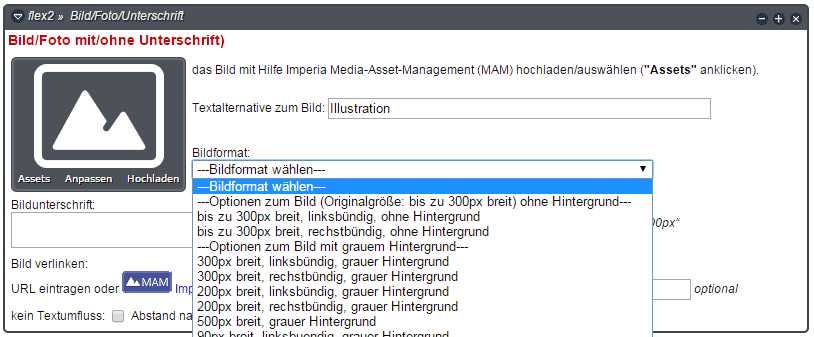
Unter „Bildformat“ gibt es eine Vielzahl von Formaten, mit der Sie Ihr Bild positionieren und von der Größe bestimmen können. Zudem lassen sich unterhalb des Bildes Bildunterschriften einfügen.
Umfließen der Bilder mit Text
Das Modul „Bild/Foto/Unterschrift“ eignet sich vorrangig für einen bebilderten Beitrag. Sie können die Bilder in unterschiedlichen Größen sowohl rechts- als auch linksbündig positionieren.
Das Einbinden der Bilder ist in vielfältiger Weise möglich, wie links und rechtbündig mit und ohne grauen Hintergrund, skalierbar oder mit fester Breite.
Feste Breiten: 90, 200, 300 und 500 Pixel
Skalierbare Breiten: 30, 40, 50, und 100%
Im Kasten links oben können Sie Ihr Bild aus dem MAM anwählen bzw. hochladen.
Bitte achten Sie darauf, dass die Bilder, Grafiken oder Fotos - bevor Sie sie in die Mediendatenbank hochladen - heruntergerechnet (z.B in einem Bildbearbeitungsprogramm wie Photoshop) werden, da sonst die Seiten mit großen Bildern (z.B. direkt von der Digitalkamera) zu lange Ladezeiten benötigen.
Alternativ können Sie Bilder unter „Anpassen“ - Bildgröße verändern - verkleinern. Vom jeweiligen Bild werden so Varianten erzeugt, die Sie sofort auf der jeweiligen Seite plazieren können.
Wenn Sie zur alten Datei zurückkehren möchten, können Sie Variante unter „Assets“ aus dem „MAM“ unter „Einfügen“ anwählen.
Bei Bildern in denen grafische Darstellungen (z. B. Schaubilder) dargestellt werden, eignen sich eher feste Breiten, da es sonst zu unschönen Darstellungen kommen kann. Ein Bild welches im Vorfeld 300 Pixel Breite hat, wird dann auch sauber mit 300 Pixel Breite dargestellt. Die Auflösung beträgt pro Bild 72dpi. Das Gleiche gilt für 500, 200 und 90 Pixel. Andersherum erscheinen Bilder die zu klein in einem großen Format eingebunden sind unsauber und verpixelt.
Mehr dazu in der Beschreibung des Media Assets Management - MAM.
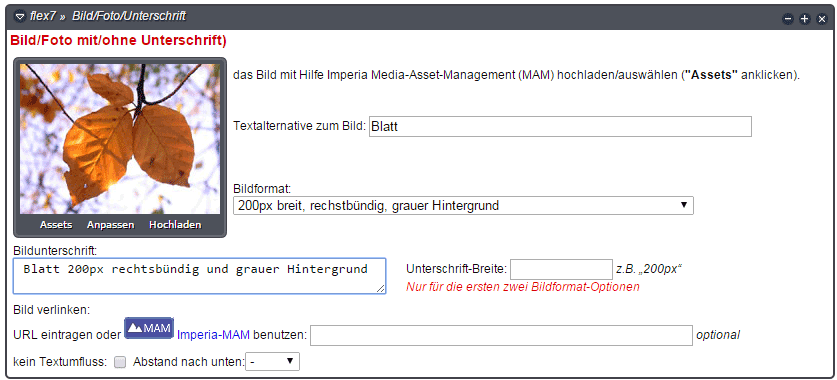

Das Ergebnis aus der Einstellung mit hochgeladenem Blatt sehen Sie rechts von diesem Text.
In diesem Flexmodul können nur Eingaben zum Bild gemacht werden. Der Text dazu muss in diesem Fall durch ausführen des Editors ergänzt werden.
Sobald Sie nach einem eingefügten Bild Text über Dateneingabe mit dem Editor eingegeben haben, beginnt der Text neben dem Bild zu fließen. Alle anderen Texteingaben schließen sich diesem Fluss an. Es sei denn, gesonderte Formatierungen des Editors unterbrechen diesen Textfluss.
Auf dieser Seite werden unterschiedliche Bildgrößen durchgespielt. Sollte der Text länger als das Bild sein, wird er linksbündig vorne weitergeführt. Je nach Browser kann es hier zu unterschiedlichen Zeilenumbrüchen kommen, die an dieser Stelle verstärkt ins Gewicht fallen. Daher ist es hier besonders ratsam die Seite in mehreren Browsern zu testen.
Die Abstände zwischen den Bildern untereinander werden durch Öffnen eines weiteren Textmoduls unterhalb des Bildes variabel und können so gesteuert werden.
Zudem sollten die Bilder und Text ein ausgewogenes Verhältnis haben. Viel Text und wenig Bilder lassen sich gut verschmelzen, während wenig Text und viel Bildmaterial kein gutes Erscheinungsbild hinterlassen.
Tipp!
Beginnen Sie möglichst mit Text z. B. im vorgeschalteten Feld "Formatierbarer Text" oder mit einem schmalen Bild mit 100% Breite, um so die Seite rund erscheinen zu lassen.
Weitere Informationen
- Flexmodule:
- Überschrift
- Abstand/Zeilenumbruch
- Bild/Foto/Unterschrift
- Block 1: Überschrift/Bild/Texteditor
- Block 2: Hintergrund/Rahmen mit kleinem Bild (eingerückt)
- E-Mail (Spamschutz)
- Editor (Inhalt oder Infobox (rechts/links))+Rahmen
- Inhalt in zwei Spalten
- Kalender Tool
- Möglichkeiten zur Listengestaltung
- Liste/Linkliste (Zusatztext mit dem Editor)
- Liste/Linkliste oder E-Mail
- Liste über Editor erstellen
- Mathematische Formeln im Editor
- Publikationsliste mit Einzug
- Möglichkeiten zur Tabellengestaltung
- Tabelle - 2, 3, 4, 5 Spalten
- Tabelle im Editor
- Tabs
- Text ohne Editor
- Textblock mit Rahmen/Bild/Editor
- Textblock:Hintergrund oder Rahmen/Bild/Editor
- Textfeld (aufklappen)
- Trennlinie


