


Liste/Linkliste
Sie haben 3 Auswahlmöglichkeiten um Listen zu gestalten.
- oder das Modul Liste / Linkliste (Zusatztext mit Editor), welches sich eignet auch aufwendigere Zusatztextemit dem Editor einzubinden.
- Über das Modul Liste / Linkliste oder E-Mail, welches über ein Extra Eingabefenster mit der Möglichkeit komfortabel E-Mails und Links einzubinden.
- und über den Editor, indem Sie den Text über das
 Listen- oder Aufzählungssymbol markieren.
Über Classangaben im Quellcode (für HTML Versierte) können Sie zudem das Layout verändern.
Liste /Linkliste (Zusatztext mit Editor)

Flexmodul Liste in nach der Ausführung
Bei der Liste/Linkliste (Zusatztext mit Editor) kann der erläuternde Text mit Editor mit gewünschten Formatierungen realisiert werden.
Je ausgeführtem Block entsteht ein Listenpunkt.
Liste /Linkliste oder E-Mail
Bei der Liste/Linkliste oder E-Mail lassen sich komfotabel E-Mails eingeben. Der erläuternde Text ist jedoch ohne Editorfunktion.
Auch hier gilt: Pro Block ein Listenpunkt.
Listengestaltung über Flexmodule
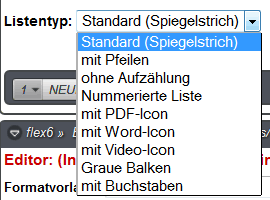
Listentypen
- Über "Listentyp" können Sie die verschiedenen Einstellungen der Varianten auswählen.
- Zudem können Sie innerhalb des Flexmoduls entscheiden, ob Sie kurzen erläuternden Text möchten - oder ihn vor oder hinter dem Listepunkt angezeigt bekommen
 [mehr erfahren]
Variante 1: Standard/Spiegelstrich (voreingestellt)
- www.fernuni-hagen.de
Dieser Link führt Sie zu der Homepage der FernUniversität.
Variante 2: mit Pfeilen
Variante 3a: mit roten Punkten
Variante 3b: mit blauen Punkten
Variante 3b: mit grauen Punkten
Variante 4: ohne Aufzählungszeichen
- www.fernuni-hagen.de
Dieser Link führt Sie zu der Homepage der FernUniversität.
Variante 5: Nummerierte Liste
Variante 6: mit PDF-Icon
Variante 7: mit Word-Icon
Variante 8: mit Video-Icon
Variante 9: Graue Balken
Variante 10: Buchstaben
Listengestaltung über den Editor
Genau wie bei den Listenflexmodulen lassen sich über die Icons Liste bzw.nummerierte Liste und lassen sich Listen bzw. Aufzählungen eingeben. Über die Classangaben im Quelltext können sie auch formatiert werden.
Ausgangsbeispiel: Standard(Spiegelstrich)
- Punkt 1
- Punkt 2
- Punkt 3
- Punkt 4
Listenvarianten über Anwendung von class Angaben
Variante 2: Liste mit vorgestelltem Pfeil
<ul class= "pfeil">
- Punkt 1
- Punkt 2
- Punkt 3
- Punkt 4
Variante 3: Liste ohne Aufzählungszeichen
<ul class= "liste-ohne-bullet">
- Punkt 1
- Punkt 2
- Punkt 3
- Punkt 4
Variante 4: Nummerierte Liste
durch Anwählen des Listensymbols
- Erster Aufzählungspunkt
- Zweiter Aufzählungspunkt
Variante 5: mit PDF-Icon
<ul class= "pdfliste">
- Punkt 1
- Punkt 2
- Punkt 3
- Punkt 4
Variante 6: mit Word-Icon
<ul class= "wordliste">
- Punkt 1
- Punkt 2
- Punkt 3
- Punkt 4
Variante 7: mit Video-Icon
<ul class= "videoliste">
- Punkt 1
- Punkt 2
- Punkt 3
- Punkt 4
Variante 8: Liste mit grauen Balken
<ul class= "stz">
- Punkt 1
- Punkt 2
- Punkt 3
- Punkt 4
Variante 6: Liste mit Buchstaben
<ul class= "buchstaben">
- Punkt 1
- Punkt 2
- Punkt 3
- Punkt 4
Weitere Varinaten z.B. Eingerückte Liste
 + Kombination von Aufzählungs- und Listensymbol mit Buchstaben
Quelltext:
<ol> <li>Erster Aufzählungspunkt <ul class="buchstaben"> <li>Punkt a</li> <li>Punkt b</li> <li>Punkt b</li> </ul> </li> <li>Zweiter Aufzählungspunkt</li> </ol>
- Erster Aufzählungspunkt
- Punkt a
- Punkt b
- Punkt b
- Zweiter Aufzählungspunkt
Webberatung
| 10.05.2024


