Nur noch mit Editor! Tabellengestaltung
Themen:
- Tabellen mit Editor anlegen
- Tabellen im Editor verändern
- Tabellen mit Modulen anlegen (nicht verwenden)
Tabellen im Editor anlegen
 Über das Tabellenicon
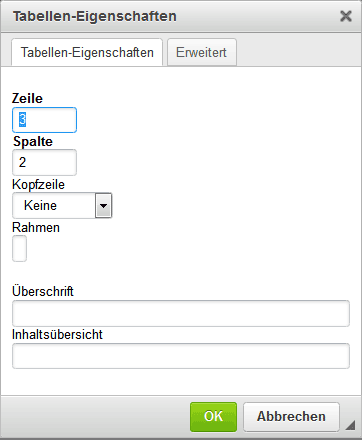
 lassen sich im Editor ebenfalls Tabellen anlegen. Von dort öffnet sich ein Eigenschaftenfenster indem Sie zunächst die Tabelleneigenschaften festlegen. Über Erweitert können Sie weitere Angaben, wie z.B. Classangaben festlegen. Nach dem OK erhalten Sie die Tabellenzellen, die Sie dann mit Ihren Angaben auffüllen können.
Über den Quelltext können Sie die Tabelle ebenfalls formatieren. Hier im Beispiel wurde class ="tabelle-grau100" vergeben.
Hinweis zur vereinfachten Tabellenumsetzung aus Word
Ebenso ist es möglich die Tabellen aus Word zu übernehmen und im Editorfenster zu kopieren. Der zunächst unsaubere Quellcode, wird nach Aktivierung von "Übernehmen und schließen" gesäubert.
Tabellen im Editor verändern (rechte Maustaste)
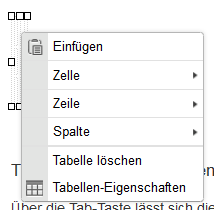
In der Praxis kommt es oft vor das bereits erstellte Tabellen erweitert oder auch gekürzt werden müssen. Dies kann ebenfalls über die rechte Maustaste geschehen. Dazu aktivieren Sie auf der Tabelle die rechte Maustaste. Das dann aukgeklappte Fenster vergibt unterschiedliche Möglichkeiten in den Bereichen Zelle, Zeile, Spalte und der gesamten Tabelle.
Löschen bereits angelegter Tabellen können Sie am besten, indem Sie über die rechte Maustaste die Tabelle anklicken und dann "Tabelle löschen" anwählen. Achten sie bitte darauf, dass sie keinen "Anfasser" erwischen.
Möchten Sie nur einzelne Elemente (z.B. Zelle oder Zeile) löschen positionieren Sie den Cursur genau auf die Zelle, die Sie bearbeiten möchten.
Einzelen Zellen, Zeilen oder Spalten löschen Sie indem Sie genau an die Position mit der rechten Maustaste klicken, wo Sie löschen möchten.
Tipp! Einfügen von Tabellenzeilen über Tastatur
Über die Tab-Taste lässt sich die Tabelle um einzelne Tabellenzeilen erweitern.
Barrierefreiheit in Tabellen
Zur Einhaltung der Barrierefreiheit ist es wichtig das die Tabellen ausschließlich für datenrelvante Inhalte genutzt werden, deren Zuordnung in der Tabelle sinnvoll ist. Leere Zeilen sind nich gestattet. Vermeiden Sie Riesentabellen, sondern überlegen Sie nach Möglichkeit mehrere kleine Tabellen mit Zwischenüberschriften anzulegen!
Tabellen mit Modulen anlegen (nicht verwenden!)
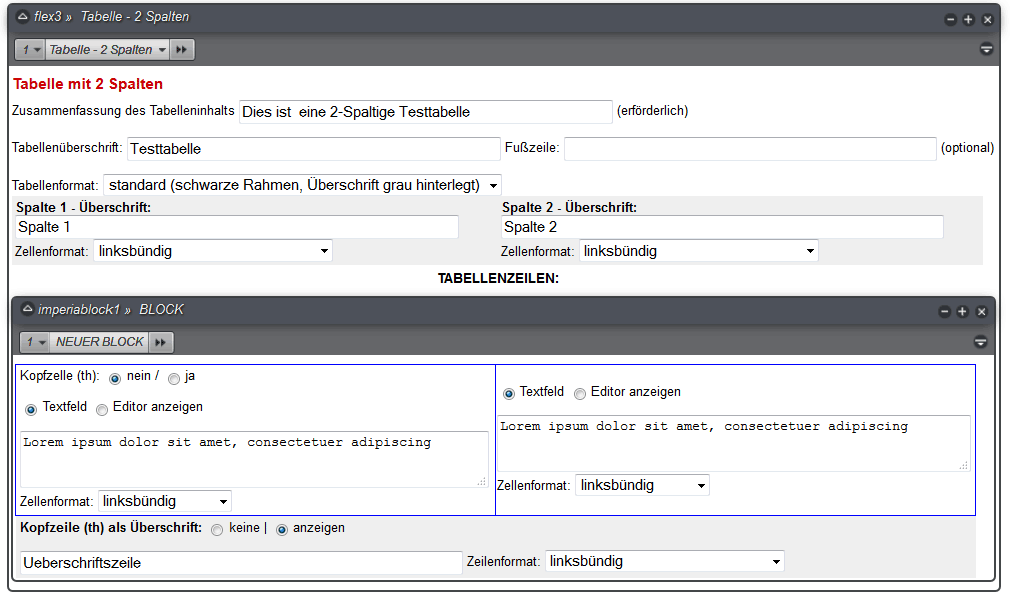
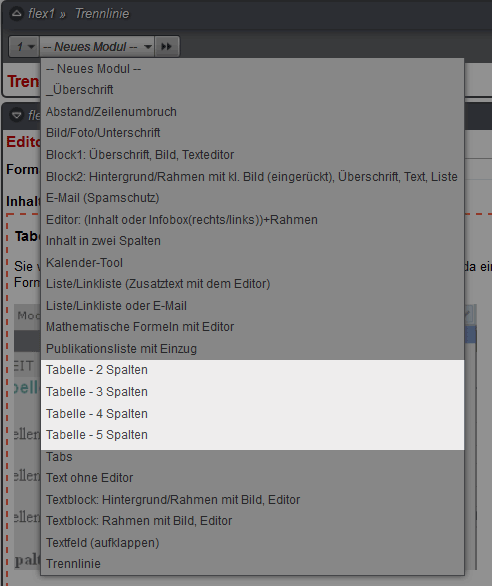 Flexmodule für Tabellen werden von 2 bis 5 Spalten angeboten und sind recht einfach zu handeln, da einfach der entsprechende Text in die entsprechenden Felder hineinkopiert wird. Sie kommen sogar ohne Editor aus. Er kann jedoch optional zur Formatierung der Zellen hinzugenommen werden.
Nachdem Sie ein Tabellenmodul ausgeführt haben, erhalten Sie eine Eingabemaske, die variabel zu handhaben ist. Sie müssen sich allerdings im Vorfeld entscheiden, wieviel Spalten Ihre Tabelle enthält. Eine Möglichkeuit auf den Quelltext zuzugreifen besteht nicht. Bei Bedarf kann jedoch zur Gestaltung von Tabellenzellen der Editor hinzu genommen werden.