Das eigene Profil anpassen, die Kontoeinstellungen ändern, Meetings anlegen oder Whiteboards, Umfragen und Aufzeichnungen verwalten. Das und vieles mehr ist über die Zoom-Weboberfläche möglich.
Diese bekommt ab morgen ein neues Design, das Zoom damit bewirbt, dass es Nutzenden ermöglicht, schneller auf wichtige Funktionen zuzugreifen und Einstellungen effizienter zu verwalten.
Das sind die Änderungen im Überblick:
Neues Produktmenü
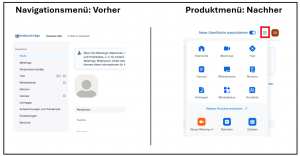
Bisher waren alle wesentlichen Themen, wie das Profil, Meetings, Einstellungen und auch Whiteboards, Umfragen und Aufzeichnungen in einem Menü am linken Bildschirmrand untergebracht. Mit der neuen Oberfläche fällt dieses Menü weg und wird in Teilen durch ein Produktmenü im Waffel-Stil ersetzt. Das Menü lässt sich über das Waffel-Icon in der oberen rechten Bildschirmecke aufrufen. Per Drag and Drop können die angezeigten Elemente beliebig verschoben und innerhalb des Menüs neu platziert werden, zudem öffnet jedes Produkt in einem neuen Tab.
Mein Konto
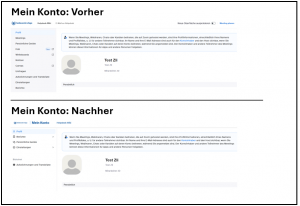
Über das Profil-Icon oben rechts öffnet sich das Profil-Menü. Von hier gelangt man in die Einstellungen oder über „Profil“ in den Bereich „Mein Konto“, in dem persönliche Profilinformationen, wie Name und Foto bearbeiten werden können. In dem Bereich befinden sich zudem Menüpunkte, die zuvor ebenfalls im linken Navigationsmenü zu finden waren, unter anderem:
- Berichte (früher „Analysen & Berichte“): Zugriff auf Nutzungsberichte für Meetings, Webinare und mehr.
- Einstellungen: Aktivieren oder Deaktivieren von Zoom-Funktionen für den eigenen Gebrauch. (Die Einstellungen sind auch über den Klick auf das Profil-Icon oben rechts erreichbar.)
- Aufzeichnungen und Transkripte: Zugriff auf Cloud-Aufzeichnungen, geteilte Aufzeichnungen, Computeraufzeichnungen und Transkripte.
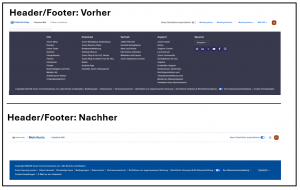
Header, Footer und Branding
Header und Footer sind nun übersichtlicher gestaltet und wurden vom Videokonferenzteam dem FernUni-Design angepasst. Die Option zum Kontaktieren des Helpdesks via E-Mail ist vom Header in den Footer gerutscht.
Wer das neue Design schon jetzt ausprobieren möchte, kann nach dem Login in die Zoom-Weboberfläche oben rechts im Header den Regler für „Neue Oberfläche ausprobieren“ nach rechts schieben und die Ansicht damit aktivieren.