Tabellen können Klarheit schaffen oder Verwirrung stiften. Sie sind dann wirklich hilfreich, wenn sie Daten sauber ordnen und Zusammenhänge sichtbar machen. Für Menschen, die mit Screenreadern arbeiten, ist dabei nicht das Aussehen entscheidend, sondern die Struktur. Nur wenn Kopfzeilen und Werte eindeutig verknüpft sind, lässt sich eine Tabelle zuverlässig „durchhören“ und verstehen. Screenreader können Tabellen nur dann sinnvoll vorlesen, wenn Kopfzeilen und Werte eindeutig zueinander passen.
Damit Tabellen diese Klarheit auch für alle Nutzenden bieten, kommt es auf ein paar grundlegende Aspekte beim Aufbau und der Struktur an.
Tabellen nur für Daten und nicht für Gestaltung
Nutzen Sie Tabellen ausschließlich dann, wenn Sie Daten in Zeilen und Spalten vergleichen oder zuordnen möchten (z.B. Termine nach Wochentagen, Kosten nach Kategorien oder Ergebnisse nach Kriterien). Verwenden Sie Tabellen dagegen nicht als „Raster“, um Inhalte optisch anzuordnen, zum Beispiel um ein Bild rechts neben einen Text zu setzen, mehrere Textblöcke nebeneinander auszurichten oder Abstände zu erzwingen. Solche Layout-Tabellen wirken zwar auf den ersten Blick ordentlich, werden von Screenreadern aber häufig in der reinen Zellenreihenfolge vorgelesen. Dadurch können zusammengehörige Inhalte auseinandergerissen oder in einer ungewohnten Reihenfolge ausgegeben werden.
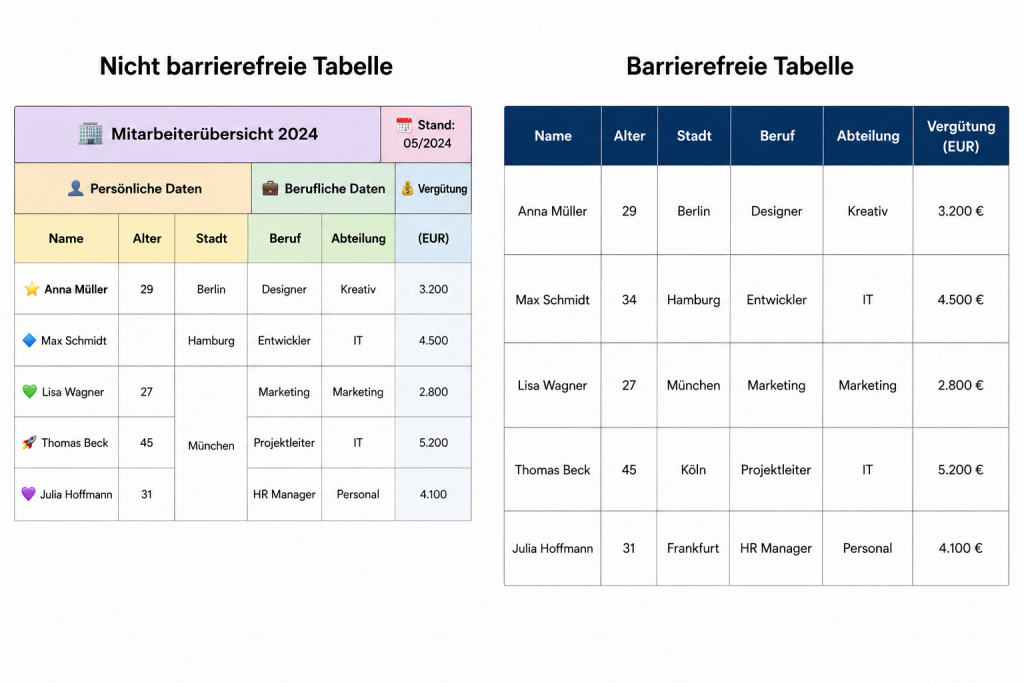
Für die Seitengestaltung gibt es barriereärmere Alternativen: Bilder lassen sich z.B. über den Textumbruch so einbinden, dass Text neben dem Bild umfließt. Abstände und Ausrichtungen werden besser über Absatz- und Seitenformatierung (z. B. Formatvorlagen) gesteuert. Wenn Inhalte nebeneinanderstehen sollen, sind je nach Anwendung Spaltenfunktionen oder eine saubere Absatzgestaltung in der Regel die geeignetere Lösung als eine Tabelle.
Kopfzeile konsequent definieren
Legen Sie Tabellen über die Funktion „Tabelle/Tabellen einfügen“ Ihres Programms an. Markieren Sie anschließend den Tabellenkopf als Überschrift (Kopfzeile). Wenn die erste Spalte Begriffe enthält, die die Werte rechts daneben erklären (z. B. Kriterien oder Kategorien), zeichnen Sie auch diese als Kopfspalte aus. So bleibt der Kontext beim Lesen und Navigieren erhalten.
Wenn Tabellen über mehrere Seiten gehen, aktivieren Sie in Word in den Tabelleneigenschaften die Option „Kopfzeile wiederholen“ (bzw. „Als Überschrift auf jeder Seite wiederholen“). Dadurch bleibt die Orientierung auch nach Seitenumbrüchen erhalten.
Eine einfache Merkhilfe: Wenn ein Tabellenfeld nicht selbst ein Wert ist, sondern erklärt, was die daneben- oder darunterstehenden Werte bedeuten, dann ist es eine Kopfzelle. Alles, was diese Überschrift konkret ausfüllt (Zahl, Textwert, Ja/Nein, „Keine Angabe“), ist eine Datenzelle.
Komplexität vermeiden: keine verbundenen Zellen
Vermeiden Sie große, komplexe Tabellen. Tabellen werden schnell unzugänglich, sobald sie nicht klar strukturiert, sondern „gebaut“ werden, insbesondere wenn Zellen verbunden oder geteilt werden. Dadurch entstehen Mehrdeutigkeiten bei der Zuordnung von Überschriften und Daten. Was Menschen visuell oft noch intuitiv erfassen, können Screenreader nicht zuverlässig auflösen. Deshalb gilt: Je einfacher und regelmäßiger die Tabellenmatrix, desto besser.
Prüfen Sie umfangreiche Tabellen daher kritisch. Häufig ist es barriereärmer, eine große Tabelle in mehrere kleinere Tabellen aufzuteilen und diese mit echten Überschriften oder Zwischenüberschriften zu gliedern, sodass thematische Blöcke klar getrennt sind.
Leere Zellen sind ein Problem
Leere Zellen wirken harmlos, sorgen aber schnell für Unsicherheit. Ist der Wert vergessen worden, gibt es ihn nicht, oder trifft er einfach nicht zu. Ohne Hinweis bleibt die Interpretation den Lesenden überlassen. Für Screenreader wird es zusätzlich schwierig, weil an einer vorhandenen Tabellenposition nichts ausgegeben wird und damit ein wichtiger Orientierungspunkt fehlt.
Sinnvoller ist es, leere Felder bewusst zu füllen und damit Klarheit zu schaffen, zum Beispiel mit „Keine Angabe“, „nicht zutreffend“ oder, wenn es inhaltlich passt, mit „0“. So bleibt die Tabelle eindeutig und verständlich, auch wenn Informationen fehlen.
Weiterführende Webseiten
Interner Link
Infoseiten der FernUni zur barrierefreien Tabellengestaltung
Externer Link
Handreichung zur Gestaltung von Tabellen (Überwachungsstelle des Bundes für Barrierefreiheit von Informationstechnik)
Benimmregeln für Tabellen (Hellbusch Accessibility Consulting)
Die Welt der (barrierefreien) Tabellen (Blogbeitrag von Sandra Speitel)