Ein Bild sagt mehr als 1000 Worte? Auch das schönste und informativste Bild ist hinfällig, wenn man es nicht sehen kann und es keine Alternative gibt. Dadurch können wichtige Informationen verloren gehen oder der Kontext der restlichen Webseite anders aufgefasst werden. 1000 Worte sind zum Beschreiben des Bildes jedoch in den meisten Fällen nicht erforderlich.
Jedes Bild benötigt einen sogenannten Alternativtext, oft auch als Alt-Text abgekürzt. Also einen Text, der als Alternative zum Bild stehen kann und es ausreichend beschreibt. Ein guter Alternativtext beschreibt die wesentliche Information eines Bildes und macht sie so auch für Menschen zugänglich, die einen Screenreader nutzen. Der Alternativtext wird in unterschiedlichen Ausgabeformaten, wie Sprachausgabe oder Braille ausgegeben und ist ansonsten nicht sichtbar. Alternativtexte helfen außerdem dabei, Bilder für Suchmaschinen verständlich und auffindbar zu machen.
An erster Stelle des Alternativtexts sollte die Abbildungsart genannt werden, also ob es sich um ein Foto, eine Abbildung oder ein anderes visuelles Element handelt. Der Alt-Text sollte außerdem möglichst kurz und aussagekräftig, sowie kontext-bezogen und objektiv sein. Auf ganze Sätze wird in der Regel verzichtet, stattdessen wird der Text auf die nötigsten Informationen begrenzt und so knapp wie möglich gehalten. Befindet sich Text im Bild, wird dieser in Anführungszeichen wiedergegeben. Je nach Bildart und Verwendungszweck rücken unterschiedliche Aspekte in den Fokus. So sollte bei funktionalen Bildern, die als Link oder Schaltfläche  verwendet werden (zum Beispiel ein Druckersymbol zur Darstellung der Druckfunktion), auch der Text die Funktionalität und nicht das visuelle Bild beschreiben.
Handelt es sich um ein rein dekoratives Bild, markieren Sie dieses als solches, indem Sie eine Nulltextalternative (alt=““) bereitstellen.

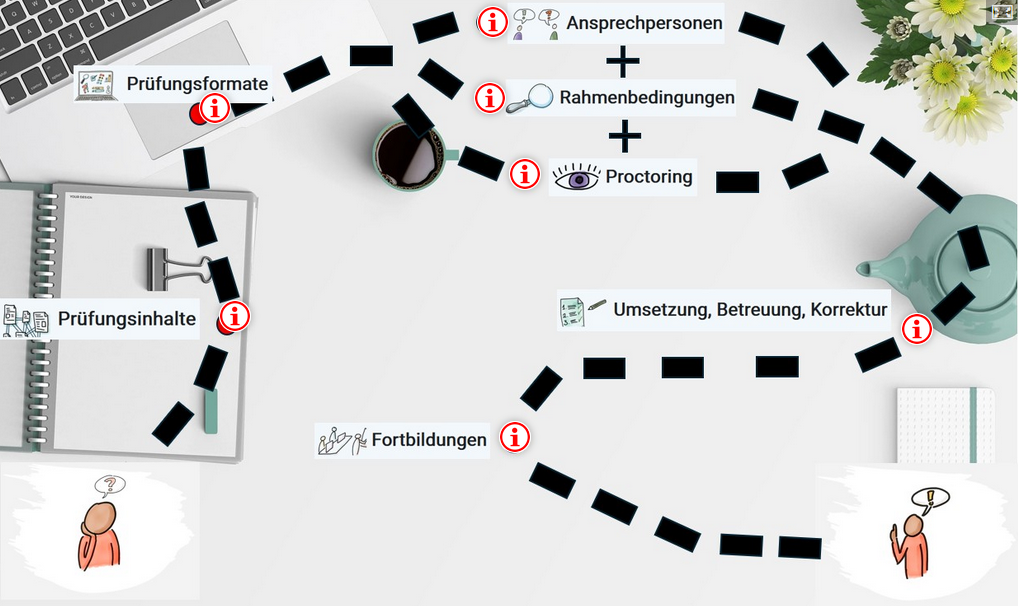
Bei komplexen Grafiken reicht ein Alternativtext oft nicht aus, da er als unstrukturierter Fließtext schnell zu lang wird. In solchen Fällen ist eine Beschreibung in unmittelbarer Nähe zur Grafik sinnvoll, die beispielsweise mithilfe von Überschriften, Tabellen oder Listen gegliedert werden kann. Eine solche Struktur erleichtert nicht nur die Bedienung per Tastatur, sondern verbessert auch das Verständnis.
Ein weiterer Vorteil besteht darin, dass die Bildbeschreibung für alle sichtbar ist und grafisch eingebetteter Text als semantischer Text zur Verfügung steht.
Vorsicht bei Alt und Title. Diese Attribute werden häufig verwechselt, dabei ersetzt der Title aber nie den Alttext. Der Title ist eine optionale Ergänzung und die dortige Eingabe wird bei einem Mausover eingeblendet. Bei reiner Tastaturbedienung oder Nutzung eines Smartphones wird er nicht angezeigt.
Wie gebe ich Alternativtexte ein?
Immer, wenn ein Bild eingefügt wird, muss auch ein Alternativtext dafür eingestellt werden. Teilweise wird dies automatisch beim Upload angefordert, falls nicht, muss der Alt-Text nachträglich eingepflegt werden.
In Word und PowerPoint
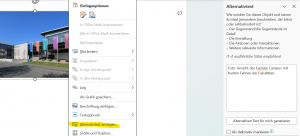
In Word und PowerPoint klicken Sie per Rechtsklick auf das ausgewählte Bild und wählen Sie im Menü den Unterpunkt „Alternativtext anzeigen…“ aus. In der rechten Seitenleiste öffnet sich dann die Textbox zur Eingabe des Alternativtexts. Es ist sogar möglich, sich einen passenden Text generieren zu lassen. Bitte überprüfen Sie den Text, sollten Sie diese Funktion nutzen.
In Moodle
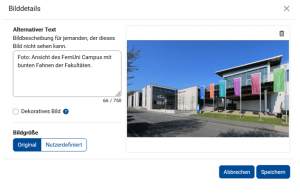
In Moodle-Textfeldern lassen sich Bilder über den TinyMCE-Editor einfügen. Mit Klick auf das Bild-Symbol im Editor lassen sich Bilder hochladen und anschließend bearbeiten. Für den Alternativtext steht eine Textbox mit bis zu 750 Zeichen bereit. Wird diese nicht ausgefüllt und es handelt sich nicht um ein rein dekoratives Bild, kann nicht gespeichert werden.
Weiterführende Webseiten
Interner Link
Infoseite der FernUni zu Alternativtexten bei Bildern und Grafiken
Externer Link
W3C Tutorial zu Alternativtexten bei verschiedenen Bildarten
Barrierefreiheit.NRW: Checkliste Alternativtexte für Abbildungen