Bitte beachten Sie: Zoom-Whiteboards sind nach dem jetzigen Stand nicht barrierefrei. Die Inhalte müssen zusätzlich in einer anderen, barrierefreien Form bereitgestellt werden, wenn Studierende aufgrund von Behinderungen Schwierigkeiten haben, sich aktiv oder passiv an den Whiteboards zu beteiligen.
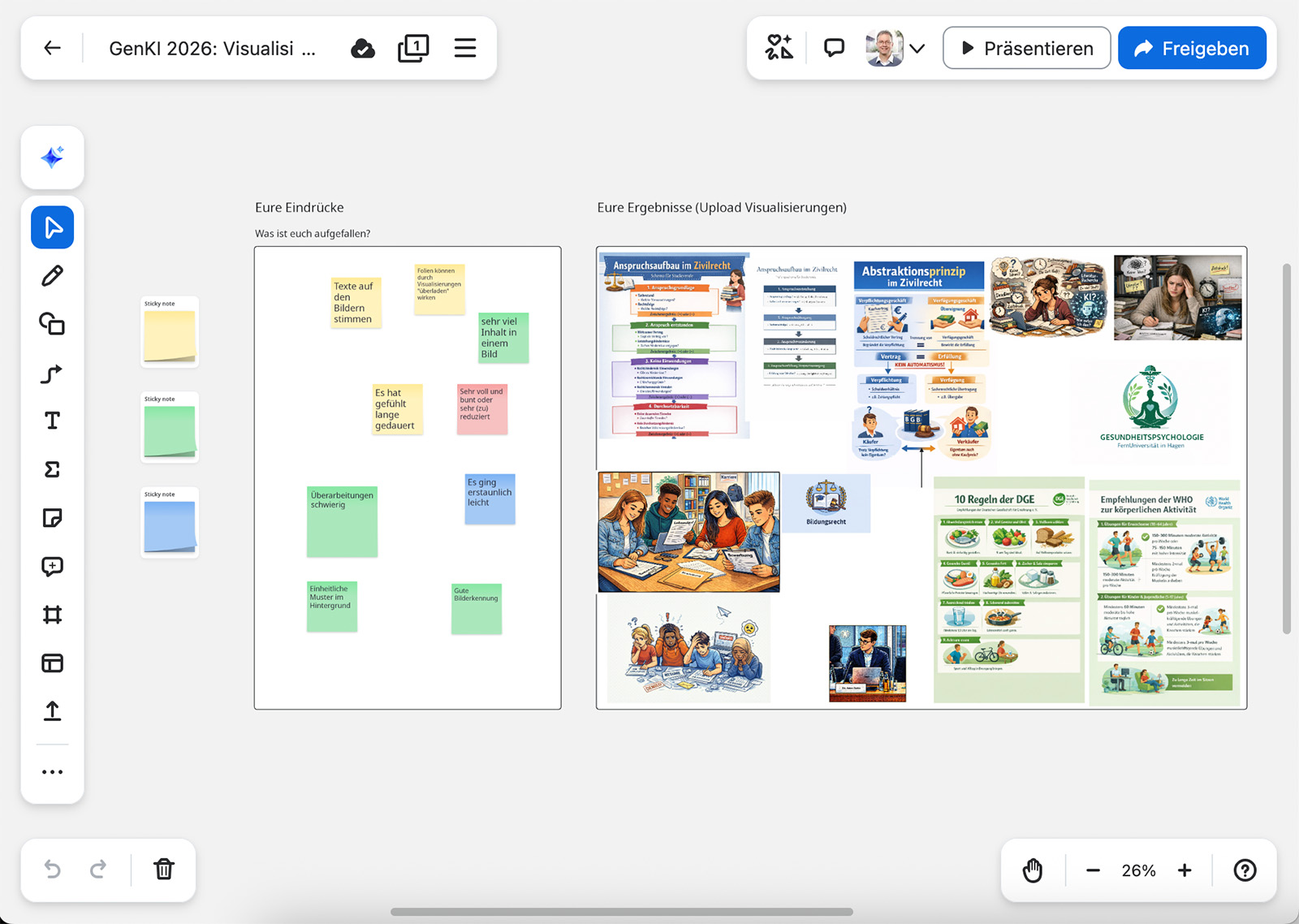
Wer im Zoom Meeting mit den Teilnehmenden Inhalte gemeinsam erarbeiten und festhalten möchte, greift häufig auf ein Online-Whiteboard zurück. Dazu eignet sich das Zoom-eigene Whiteboard am besten, vor allem wenn es um die Lehre geht. Denn mit dem Zoom-Whiteboard können Zugänge einfach geregelt werden. Außerdem kann bestimmt werden, ob ein Whiteboard in der Zoom-App von allen bearbeitet werden kann oder ob man als Host nur präsentieren möchte.
Darüber hinaus bietet das Zoom-Whiteboard mittlerweile eine Vielzahl von nützlichen Funktionen, die in Meetings die Anwendung erleichtern. Diese sind aber zugegebenermaßen nicht immer direkt zu finden. Deshalb haben wir in einer zweiteiligen Mini-Serie ein paar Tipps und Tricks gesammelt, die wir bei der Nutzung des Whiteboards praktisch fanden.
- Layout schützen
- Vorlagen nutzen
- Kurznotizstapel nutzen
- Zugriff regeln
Teil 2: Nutzung in Meetings
- Moderator-Tools
- Präsentation
- Schnellaktionen
- Aktivitäten
- (Punkt-)Abstimmung und Reaktionen
Wer sich grundsätzlicher über das Whiteboard in Zoom informieren möchte, findet auf unserer Steckbrief-Seite weitere Informationen.
Moderator-Tools
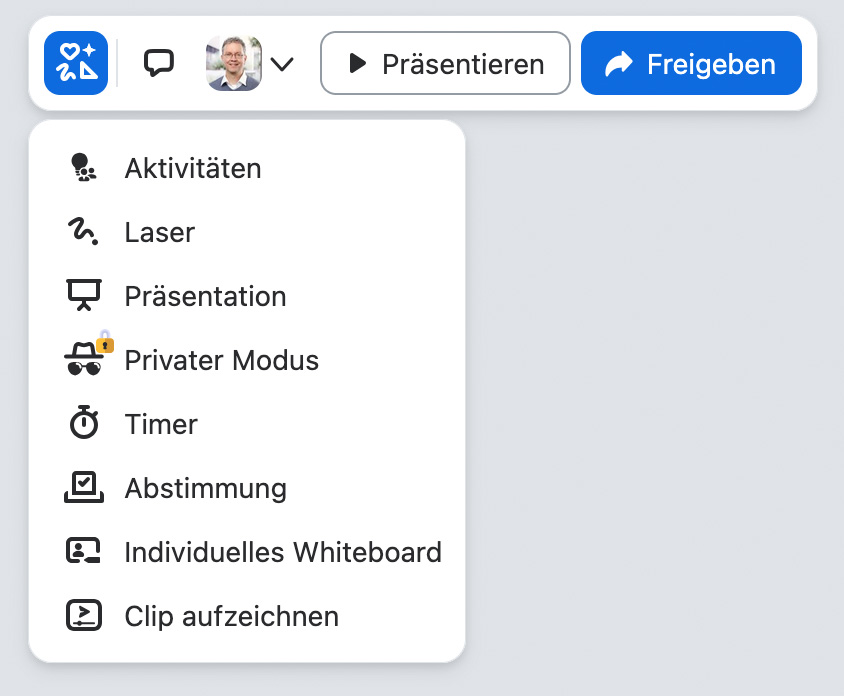
In der Leiste oben rechts verbergen sich einige Werkzeuge, die während eines Meetings nützlich sind. Neben der Liste von Teilnehmenden, die sich auf dem Whiteboard befinden, dem Präsentieren-Button (s. u.) und dem Freigeben-Button (s. Teil 1) sind das die sogenannten Moderator-Tools.
| Aktivitäten | … ruft kleine vorgefertigte Elemente auf, die Teilnehmende aktivieren sollen. |
| Laser | … können genutzt werden, um Bereiche hervorzuheben, ähnlich einem Laserpointer im Präsenzmeeting. |
| Präsentation | … ruft das Präsentation-Fenster auf (s. u.). |
| Privater Modus | … versteckt die Notizen anderer Teilnehmenden, sodass sich einzelne auf ihre eigenen Notizen konzentrieren können. Bitte beachten: Die Funktion steht momentan nicht zu Verfügung. |
| Timer | … blendet einen Countdown ein, optional mit einer kurzen Musik am Ende. |
| Abstimmung | … bietet die Möglichkeit, eine spontane Abstimmung über Elemente auf dem Whiteboard (z. B. Vorschläge der Teilnehmenden auf Kurznotizen) einzurichten. |
| Individuelles Whiteboard | … erstellt für jede*n Teilnehmer*in im Meeting ein Whiteboard im Whiteboard, das für andere zunächst nicht zu sehen ist. Nach Ablauf einer Arbeitsphase können dann alle Whiteboards sichtbar gemacht werden. Bitte beachten: Die Funktion eignet sich eher für kleinere Gruppen. |
Präsentationen
Sollen Zoom Whiteboards so präsentiert werden, dass Teilnehmende temporär nicht darauf zugreifen, sondern einfach zuhören, gibt es grundsätzlich zwei Wege: den Button „Präsentieren“ oben rechts und den Menüpunkt „Präsentation“ bei den Moderator-Tools. Auch wenn es sehr ähnlich klingt, sind die Ansätze, die dahinterstecken, leicht verschieden.
Wenn man schnell und unkompliziert die Bearbeitung eines Whiteboards sperren möchte, weil man beispielsweise Inhalte besprechen möchte, eignet sich der Button „Präsentieren“. Dieser bewirkt, dass alle Bearbeitungsfunktionen gesperrt werden und alle Teilnehmende die gleiche Ansicht des Whiteboards übertragen bekommen, die der Host auch sieht. Beenden kann man diesen Modus über den roten Stopp-Button unten in der Mitte. Diese Art kann man auch beim Teilen eines Whiteboards auswählen. Beim Aufrufen des Whiteboards erscheint ein Dialog, der Sie fragt, ob Sie den Modus „Zusammenarbeiten“ oder „Präsentieren“ wählen möchten.
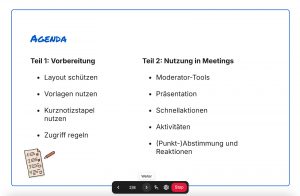
Ein Zoom Whiteboard kann darüber hinaus auch als Grundlage für eine Präsentation genutzt werden. Dozierende können z. B. ihre Inhalte als einzelne „Folien“ definieren und dann wie eine PowerPoint-Präsentation teilen. Inhalte, die während einer Veranstaltung von Studierenden erstellt wurden, können ebenso als Präsentation gezeigt werden.
Grundlage dafür ist die Definition von Rahmen, die in der Präsentation angesteuert werden können. Diese können einerseits über den Punkt „Rahmen“ in der Werkzeugleiste individuell oder mit festgelegten Seitenverhältnissen erstellt werden. Oder es werden einzelne Objekte ausgewählt und dann über Rechtsklick der Menüpunkt „Frame erstellen“. Ein (meistens weißer) Rahmen wird dann um das Objekt erstellt.
Alle Rahmen können im Präsentation-Fenster arrangiert werden. Wählen Sie dazu oben rechts bei den Moderator-Tools den Punkt „Präsentation“ aus. Das Fenster wird dann links neben der Werkzeugleiste angezeigt. Erstellte Rahmen werden dort automatisch hinzugefügt und können in der Reihenfolge verändert werden. Tipp: Benennen Sie die Rahmen im Präsentation-Fenster inhaltlich, sonst wird über ihnen Rahmen 1, Rahmen 2, Rahmen 3 usw. angezeigt.
Über den blauen Button kann der aktuell ausgewählte Rahmen oder die „Präsentation“ von Anfang an gezeigt werden. Im zweiten Fall ändert sich die Anzeige des Whiteboards in eine „echte“ Präsentation.
Beim Präsentieren können Teilnehmende grundsätzlich keine Bearbeitungsfunktionen nutzen. Das gilt auch für Voting oder Kurznotizen. Wenn Teilnehmende dies also ausführen können sollen, müssen Sie zunächst den Präsentationsmodus stoppen. Das gilt für beide Varianten. Ebenso sind bestimmte Werkzeuge gesperrt. Aktivitäten und Laser können genutzt werden, Abstimmungen hingegen nicht.
Bitte beachten: Leider funktionieren manche Elemente auf Rahmen nicht zuverlässig. So können z. B. keine Kurznotizen oder Stempel innerhalb von Rahmen genutzt werden, auch wenn Sie den Präsentationsmodus beendet haben. Für eine Kombination aus Präsentations- und Interaktionsanteilen auf dem gleichen Whiteboard bietet es sich also an, verschiedene Bereiche zu nutzen.
Schnellaktionen
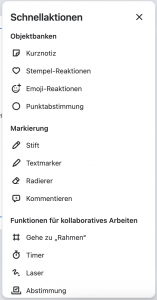
Äußerst hilfreich sich auch die Schnellaktionen, die sich etwas versteckt haben. Um an sie zu gelangen, müssen Sie in der Werkzeugleiste links die drei Punkte unten auswählen und dann ganz nach unten scrollen. Auf dem Weg dorthin haben Sie vielleicht auch noch einige andere Funktionen gesehen, die in dieser Artikelreihe nicht besprochen werden. Probieren Sie sie gerne aus.
Schnellaktionen bewirken, dass auf dem Whiteboard eine Schaltfläche erzeugt wird, die die dahinterstehende Funktion schnell erreichbar macht. Die folgenden Werkzeuge stehen für Schnellaktionen zur Verfügung: Kurznotiz(stapel), Stempel-Reaktionen, Emoji-Reaktionen, Punktabstimmung, Stift, Textmarker, Radierer, Kommentieren, Gehe zu „Rahmen“, Timer, Laser, Abstimmung, Präsentation und Meiner Ansicht folgen.
Diese Schaltflächen stehen allen Teilnehmenden zu Verfügung, wenn die entsprechenden Rechte eingestellt sind. So könnte ein komplexes Whiteboard für Teilnehmende strukturiert werden, in dem unter Rahmen jeweils eine „Gehe zu ‚Rahmen‘“-Schaltfläche zum nächsten Inhalt platziert wird.
Aktivitäten
Mit den Aktivitäten können Sie im Meeting spontan Teilnehmende dazu auffordern, an kurzen Auflockerungen teilzunehmen. Aktivitäten können über die Moderator-Tools rechts oben aufgerufen werden. Zu den Aktivitäten gehören z. B. Icebreaker-Fragen nach dem nächsten Urlaubsziel oder dem Lieblingsobst, aber auch inhaltsbezogene Word Clouds oder „Confidence Levels“.
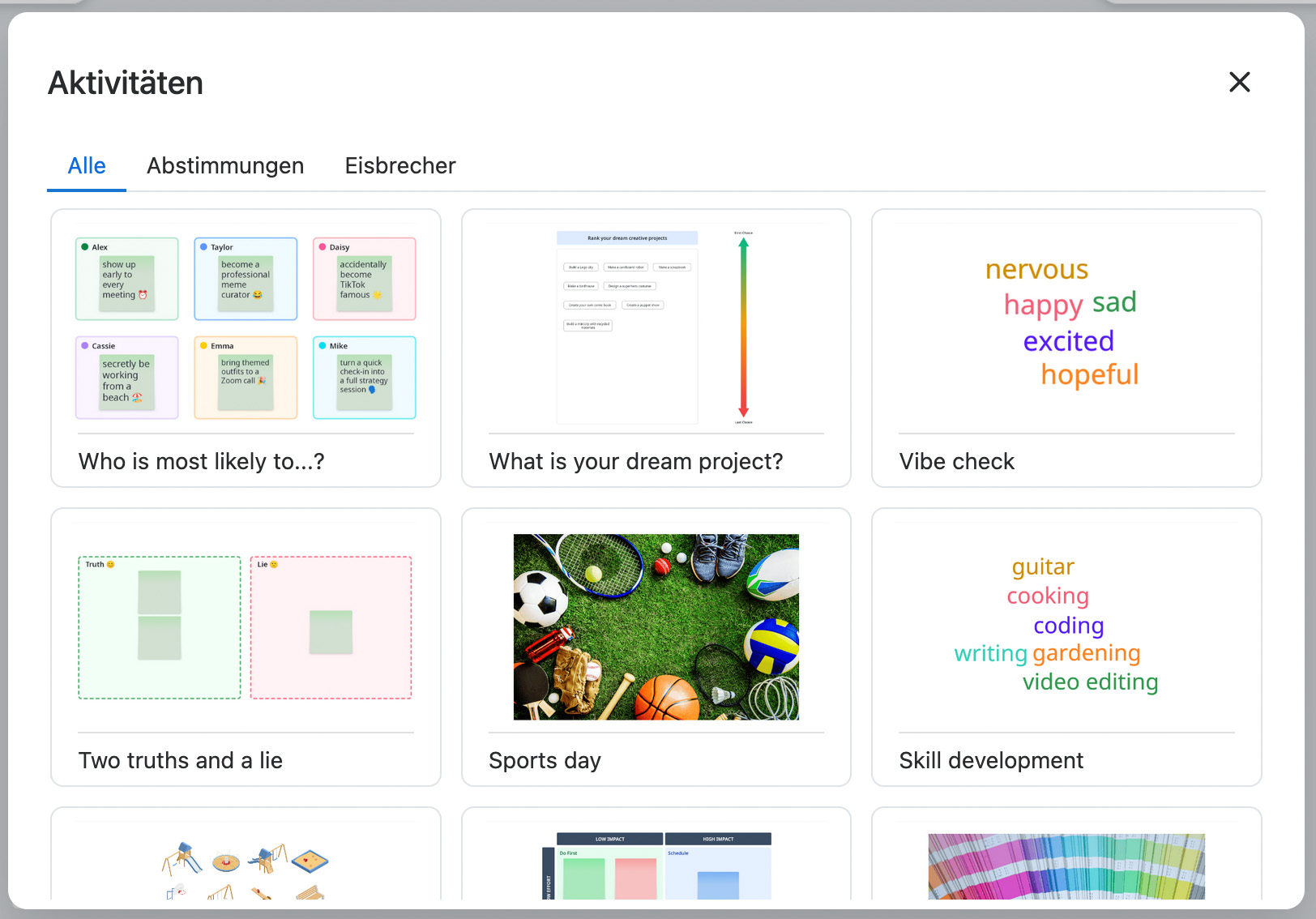
Aktivitäten werden aus der Übersicht ausgewählt und dann auf der Whiteboard-Oberfläche platziert. Bei allen kann ausgewählt werden, wann die Aktivität begonnen werden soll und wann sie beendet wird. Außerdem kann bestimmt werden, ob sie anonym durchgeführt werden soll. Und schließlich können die Ergebnisse auf das Whiteboard als Screenshot exportiert und danach auch heruntergeladen werden.
(Punkt-)Abstimmungen und Reaktionen
Mit Abstimmungen können kurze Wissenstests, Meinungsabfragen oder Stimmungsbilder unter den Teilnehmenden durchgeführt werden. Dabei gibt es verschiedene Möglichkeiten.
- Mit den Stempel-Reaktionen stehen den Teilnehmenden viele verschiedene Stempel-Motive zur Verfügung, die sie z. B. als Reaktion an Beiträge von anderen Teilnehmenden anbringen können.
- Die Emoji-Reaktionen leisten das Gleiche, nur eben mit den üblicherweise Bekannten Emojis.
- Bei der Punkt-Abstimmung stehen unterschiedlich farbige Punkte zur Verfügung, die angebracht werden können. So können z. B. über die Farben Gewichtungen transportiert werden.
Die Funktion Abstimmung steht über die Moderator-Tools oder die Schnellaktionen zur Verfügung. Dabei können Elemente auf dem Whiteboard, z. B. Kurznotizen der Teilnehmenden, ausgewählt und für eine Abstimmung vorbereitet werden. Ein Host legt fest, wie viele Stimmen jede*r Teilnehmende hat und ob maximal eine Stimme pro Element vergeben werden darf. Außerdem kann festgelegt werden, ob die Abstimmung anonym verlaufen soll. Bitte beachten Sie, dass die Abstimmung nicht auf mobilen Endgeräten zur Verfügung steht.
So viel zu den Tipps & Tricks, die uns zum Zoom-Whiteboard eingefallen sind. Haben Sie selbst eine Funktion, die Sie hilfreich finden und in den beiden Blog-Beiträgen vermisst haben? Hinterlassen Sie gerne einen Kommentar.