Bitte beachten Sie: Zoom-Whiteboards sind nach dem jetzigen Stand nicht barrierefrei. Die Inhalte müssen zusätzlich in einer anderen, barrierefreien Form bereitgestellt werden, wenn Studierende aufgrund von Behinderungen Schwierigkeiten haben, sich aktiv oder passiv an den Whiteboards zu beteiligen.
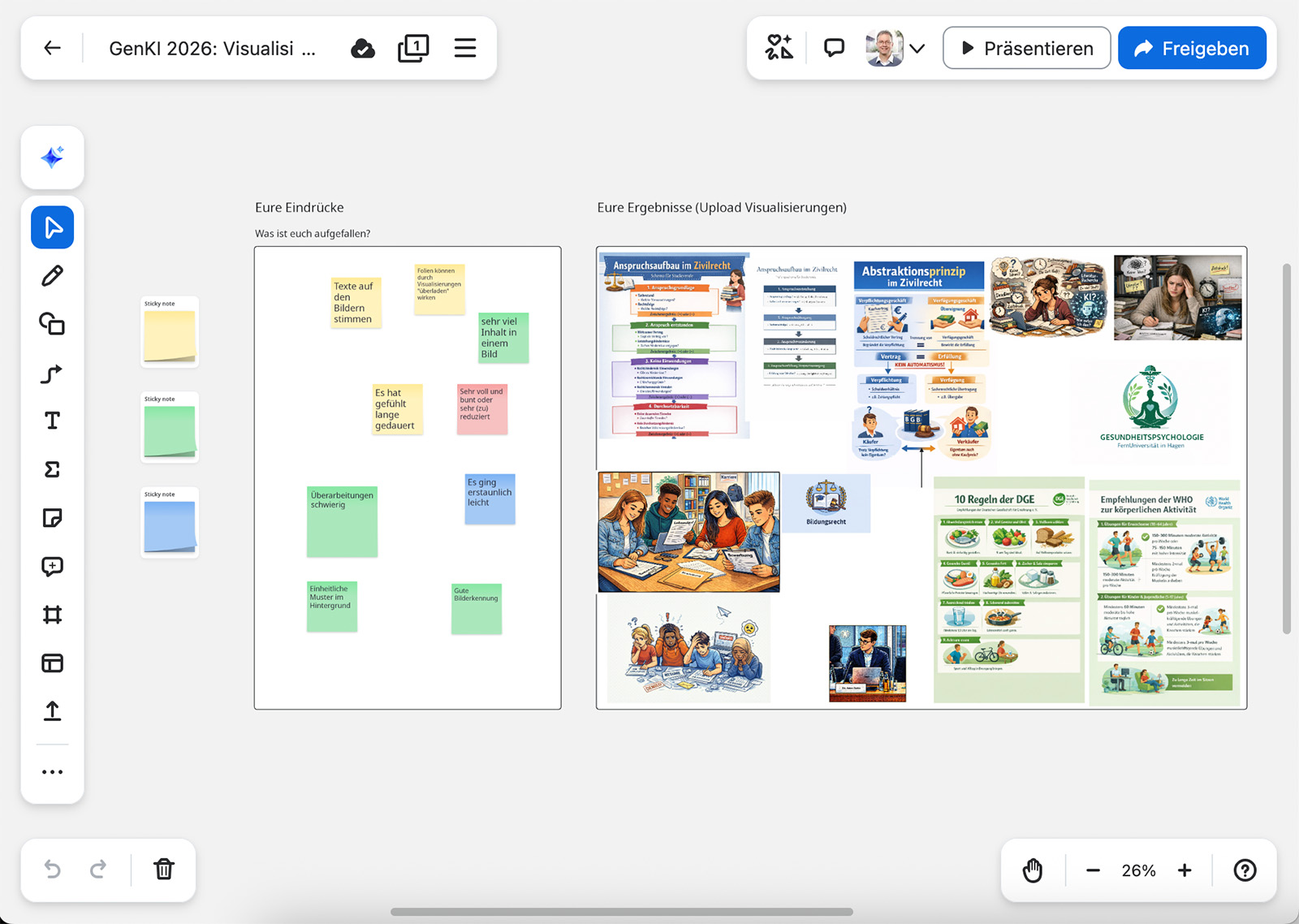
Wer im Zoom Meeting mit den Teilnehmenden Inhalte gemeinsam erarbeiten und festhalten möchte, greift häufig auf ein Online-Whiteboard zurück. Dazu eignet sich das Zoom-eigene Whiteboard am besten, vor allem wenn es um die Lehre geht. Denn mit dem Zoom-Whiteboard können Zugänge einfach geregelt werden. Außerdem kann bestimmt werden, ob ein Whiteboard in der Zoom-App von allen bearbeitet werden kann oder ob man als Host nur präsentieren möchte.
Darüber hinaus bietet das Zoom-Whiteboard mittlerweile eine Vielzahl von nützlichen Funktionen, die in Meetings die Anwendung erleichtern. Diese sind aber zugegebenermaßen nicht immer direkt zu finden. Deshalb haben wir in einer zweiteiligen Mini-Serie ein paar Tipps und Tricks gesammelt, die wir bei der Nutzung des Whiteboards praktisch fanden.
Teil 1: Vorbereitung
- Layout schützen
- Vorlagen nutzen
- Kurznotizstapel nutzen
- Zugriff regeln
Teil 2: Nutzung in Meetings (erscheint am 21.5.)
- Moderator-Tools
- Präsentation
- Schnellaktionen
- Aktivitäten
- (Punkt-)Abstimmung und Reaktionen
Wer sich grundsätzlicher über das Whiteboard in Zoom informieren möchte, findet auf unserer Steckbrief-Seite weitere Informationen.
Layout schützen
Wer kennt das nicht: das aufwändig erstellt Layout wird von Teilnehmenden verändert, weil die einzelnen Elemente aus Versehen verschoben werden. Um das zu verhindern, gibt es in den Kontextmenüs zu jedem Element ein Schlosssymbol, mit dem man das Element sperren kann.
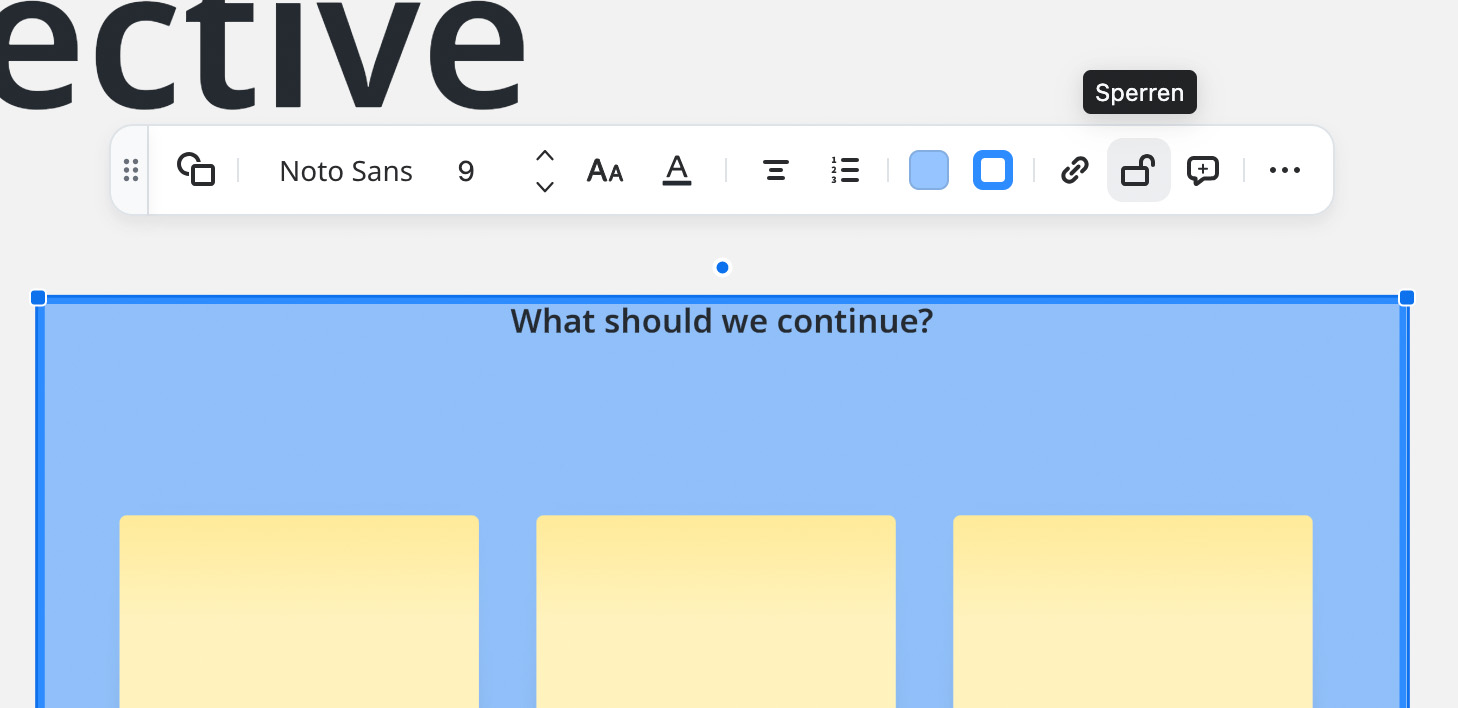
Um mehrere Elemente gleichzeitig zu sperren, gibt es zwei Wege:
- Alle Elemente markieren, die gesperrt werden sollen. Die Sperren-Funktion wird dann auf alle markierten Elemente angewendet.
- Elemente, die zusammengehören, können auch über den Gruppieren-Button im Kontextmenü gruppiert werden. Die Sperren-Funktion wird dann auf die gesamte Gruppe angewendet.
Aufheben können Sie eine Sperrung, indem Sie auf das Element klicken und dann das geschlossene Schlosssymbol auswählen.
Tipp: Wenn Sie ein Whiteboard so freigegeben haben, dass Teilnehmende es auch bearbeiten können, dann können diese auch Sperrungen aufheben. Das können Sie vermeiden, indem Sie das Zahnrad-Symbol im Kontextmenü auswählen und dann die Option „Nur Inhaber/Mitinhaber können entsperren“.
Vorlagen nutzen
Das Erstellen von komplexen Layouts kann mühsam sein. Abhilfe schaffen dabei die Vorlagen, die in Kategorien geordnet sind. Die Vorlage sind sehr einfach zu nutzen: Einfach das Vorlagen-Symbol im Werkzeugmenü auswählen und dann die gewünschte Vorlage. Über den Button „Vorlage verwenden“ können Sie die Vorlage auf Ihr Whiteboard bringen. Durch die Auswahl einzelner Elemente können diese verändert werden. So können Sie z. B. die Überschriften austauschen oder Elemente vergrößern oder verkleinern.
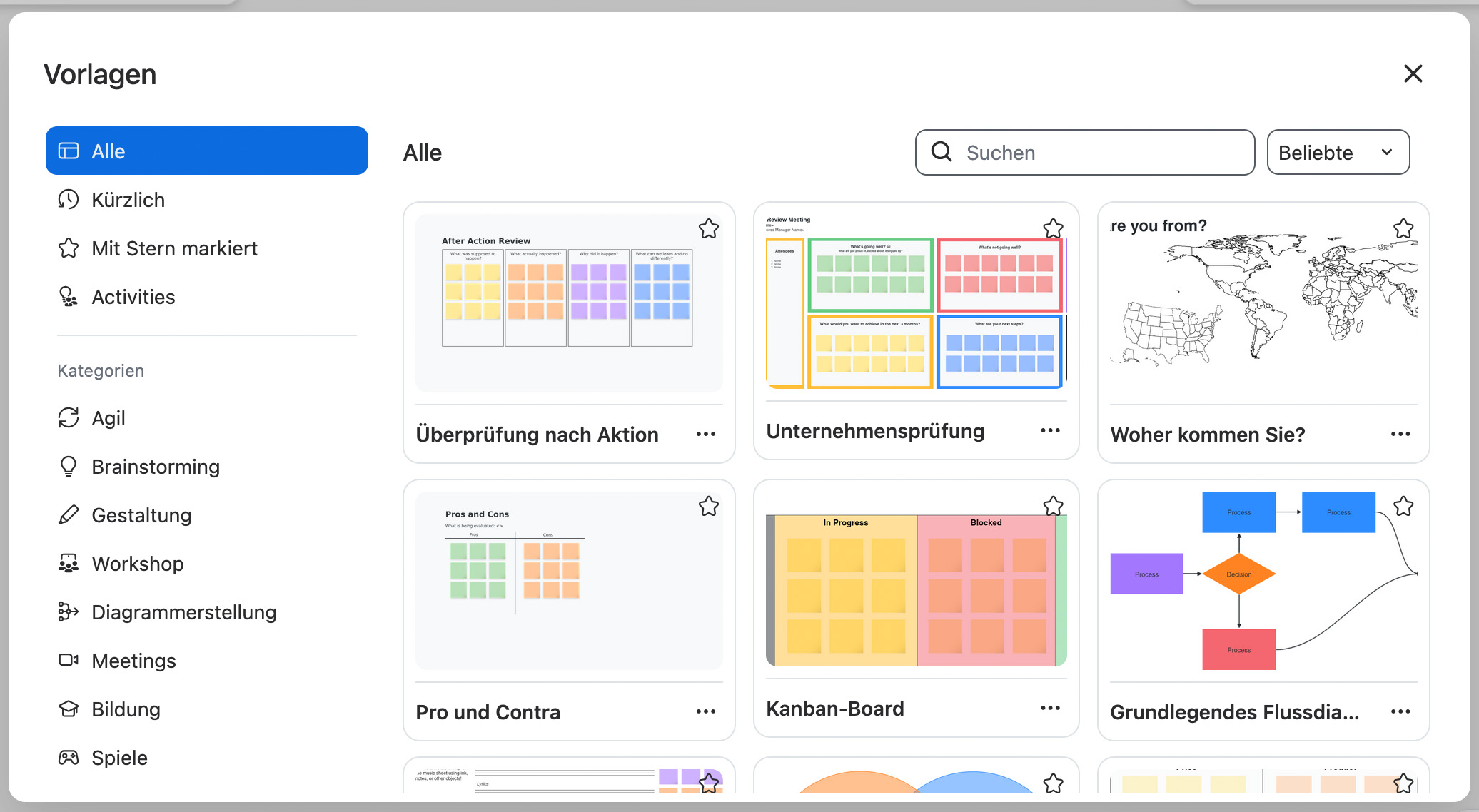
Tipp: Momentan stehen sehr viel weniger Vorlagen zur Verfügung, wenn die Spracheinstellung auf Deutsch steht. In der englischen Version können Sie aus ca. 160 Vorlagen auswählen. Sie können die Spracheinstellung dann wieder zurückstellen und die integrierten Vorlagen werden natürlich trotzdem im Whiteboard beibehalten. Wir bemühen uns momentan um eine Lösung dafür.
Noch ein Tipp: Vorlagen lassen sich natürlich auch durch andere Elemente ergänzen. Wenn Sie z. B. eine Vorlage nutzen, auf der die Teilnehmenden etwas mit Punkten markieren sollen, können Sie dafür das Werkzeug Punktabstimmung nutzen (s. Teil 2).
Kurznotiz-Stapel nutzen
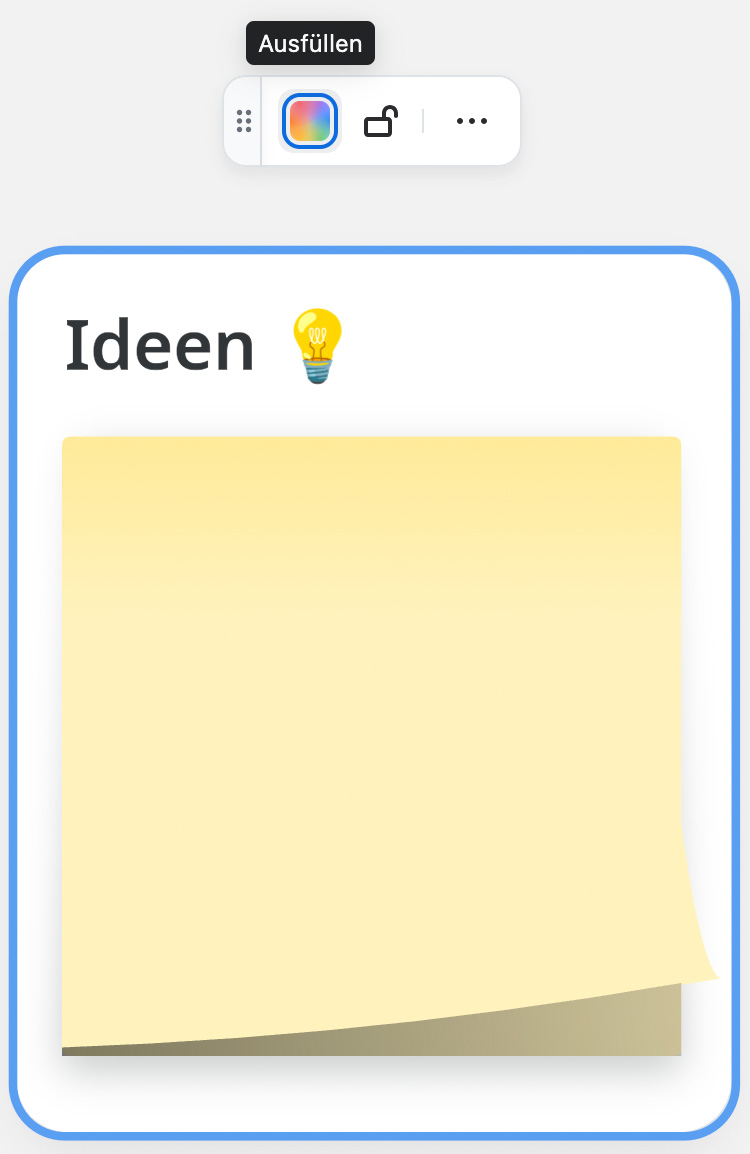
Teilnehmende erstellen normalerweise neue Kurznotizen, indem sie das entsprechende Symbol im Werkzeugmenü auswählen. Als Host haben Sie die Möglichkeit, Kurznotiz-Stapel im Whiteboard zur Verfügung zu stellen und an die Stelle zu verschieben, an den die Kurznotizen benötigt werden. Gehen Sie dazu im Werkzeugmenü auf das Kurznotiz-Symbol und wählen Sie den Punkt „Stapel“ unter den Farbflächen aus. Sie können das Element dann an einer beliebigen Stelle platzieren. Ändern Sie die Farbe oder sperren Sie das Element im Kontextmenü. Sie können außerdem einen anderen Namen für den Stapel vergeben.
Zugriff regeln
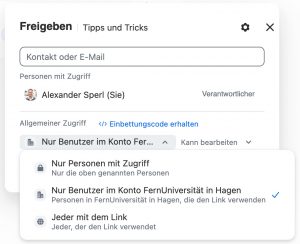
In einem Whiteboard kann über den Button „Freigeben“ rechts oben genau geregelt werden, wer mit welchem Funktionsumfang auf das Whiteboard zugreifen kann.
Eingestellt werden können folgende Aspekte:
- einzelne Personen mit Zugriff über die E-Mail-Adresse
- allgemeiner Zugriff für eine Gruppe von Personen (oben festgelegte, alle Angehörigen der FernUni oder jede*r, der*die den Link zugeschickt bekommt
- Funktionsumfang (nur anzeigen, kommentieren oder bearbeiten)
Über das Zahnrad-Symbol kann außerdem festgelegt werden, wer zu einem Whiteboard einladen kann, und wer eingeladen werden kann. Außerdem kann hier ein Passcode für den Zugriff vergeben und eingestellt werden, wie das Whiteboard weiterverwendet werden kann.
Detaillierte Informationen zum Zugriff auf Whiteboards können Sie auch unserem Playbook Whiteboards als kollaboratives Werkzeug in der Lehre entnehmen.