One Button Studio
Im One Button Studio können Sie ganz einfach und rund um die Uhr Ihre eLectures selbstständig aufzeichnen, ohne sich um Details kümmern zu müssen. Ein Greenscreen, ein Bedienpanel und professionelles Video- und Tonequipment sind im Studio fest verbaut, um Ihnen optimale Qualität bei einfacher Bedienung bereitstellen zu können.
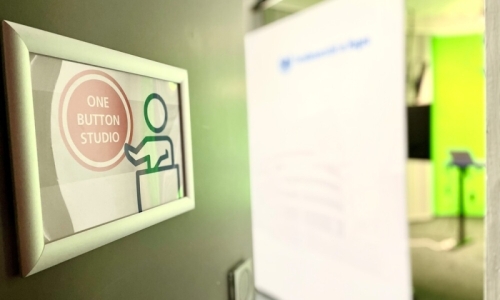 Foto: FernUniversität
Verwandte Themen:
eLecture Videoportal Medial Selbstproduktion Home Recording Kit Podcast Kit
Zugang
Das „One Button Studio“ befindet sich im Gebäude 8 (AVZ) im Erdgeschoss auf der linken Gebäudeseite im A Trakt. Der Weg dorthin ist ausgeschildert.
Video mit visuellen Eindrücken zum One Button Studio
 Videobeschreibung ausklappen
So nehmen sie etwas im One Button Studio auf:
Eine Frau führt auf dem FernUni Campus alle Schritte durch, um eine Videoaufnahme im One Button Studio zu machen. Diese werden in Einblendungen aufgelistet:
- Legen Sie einen Termin in Ihrem Outlook-Kalender an und laden Sie OBRS als Teilnehmer ein. Sie erhalten eine Bestätigungsmail mit dem Zugangscode.
- Die Frau läuft über einen Flur zu einer Tür mit der Aufschrift „One Button Studio“, in die ein Pin Pad über dem Schloss eingebaut ist.
- Tippen Sie den Zugangscode ein und öffnen Sie die Tür nach dem Piepton.
- Eine Leuchte über der Tür schaltet sich automatisch ein.
- Während der Aufnahme brennt das rote Licht, damit Sie nicht gestört werden.
- Die Frau Betrifft ein kleines Green Screen Studio mit einem Sprechpult, holt einen Laptop aus einer Tasche.
- Ihr Notebook bringen Sie selbst zur Aufnahme mit. Melden Sie sich mit Ihren FernUni Zugangsdaten am Tablet PC an.
- Auf einem Login Bilschirm auf einem Tablet PC tippt sie eine Beispiel Uni-ID und ein Beispiel Passwort ein und nimmt die folgenden Settings vor:
- Wählen Sie Hintergrund, Personenzahl und Präsentationsart aus.
- Die Frau wählt das neutrale Universitätsdesign, Einzelperson ohne Gesprächpartner*in und Präsentation aus. Sie schließt per Adapter den Laptop an ein Kabel auf dem Pult an.
- Schließen Sie Ihr Notebook an, Ihre Präsentation erscheint auf dem Bildschirm. Tippen Sie auf „Aufnahme beginnen“ und legen Sie los.
- Ein Countdown auf dem Tablet zählt herunter von drei und die Aufnahme startet. Die Frau spricht im Studio mit Blickrichtung nach vorne. Das kombinierte Bild aus Präsentation und sprechender Person auf einem Bildschirm ihr gegenüber wird gezeigt.
- Während der Aufnahme, schauen Sie in die Kamera und nur gelegentlich auf die Präsentation. Auf der Uhr sehen Sie, wie lange Sie schon sprechen.
- Auf dem Tablet PC läuft eine Stoppuhr auf einem roten Kreis. Während die Frau die Präsentation hält und lächelt. Die Stoppuhr steht auf 00:10:53.
- Beenden Sie die Aufnahme mit dem roten Knopf.
- Die Frau tippt auf den roten Knopf im Tablet, daraufhin blinkt dieser und nach kurzer Zeit erscheint auf dem Tablet eine fertige Ansicht des eben aufgezeichneten Videos.
- Überprüfen Sie, ob Bild und Ton korrekt aufgezeichnet sind und speichern Sie die Aufnahme
- Die Frau tippt auf speichern, verlässt das Studio und schließt die Tür mit dem Pinpad ab.
- Verschließen Sie die Tür mit ihrem Zugangscode.
- Die Frau hält ein Smartphone in der Hand, auf dem Sie in der Outlook App die Mail mit dem Videolink liest und diesen öffnet, sie dreht das Smartphone, um sich das fertige Video in ihrem Bereich des Videoportals anzusehen.
- Sie bekommen eine Mail mit dem Link zu Ihrem Video und können es nun im Videoportal veröffentlichen.
FAQs
-
Sie können einen Termin im One Button Studio mit Ihrem eigenen Outlook Kalender eintragen. Dazu müssen Sie niemanden kontaktieren, sondern den Teilnehmer „OBRS“ zu Ihrem Termin einladen. Ist der Termin frei, dann bekommen Sie eine automatische Antwort per Mail, die Ihnen den Termin bestätigt und die Zugangsdaten für das Studio übermittelt.
-
Öffnen Sie die Tür zum Studio mit dem Code, den Sie per Mail erhalten haben. Im Raum finden Sie eine Gelegenheit noch einen letzten Check im Spiegel vorzunehmen, danach schließen Sie ihr Endgerät im Studiobereich an und folgen den Anweisungen auf dem Tablet PC. Während der Aufnahme schauen Sie in die Kamera und an Ihrer Präsentation vorbei. Sind Sie mit der Aufnahme fertig, beenden Sie sie auf dem Tablet PC. Checken Sie, ob Bild und Ton in Ordnung sind und speichern Sie die Aufnahme ab.
-
Sie bringen zur Aufnahme Ihr eigenes Endgerät mit. Im Studio werden Sie keinen Teleprompter finden, deshalb sollten Sie Ihren Vortrag mithilfe des Präsentationsmodus in PowerPoint, Karteikarten oder ähnlichem Ihre Präsentation und sich selbst gut vorbereiten. Tipps für Ihre Kleidung: Grüne Kleidung, kleine Muster (z.B. Hahnentritt oder Karo) und strahlend weiße Oberteile eignen sich nicht für die Aufnahme. Wählen Sie trotz der Vorgaben etwas, worin Sie sich wohl fühlen und was zu Ihrem Vortrag passt. Zusehende werden es Ihnen anmerken.
-
Nach der Aufnahme finden Sie Ihr Video auf dem Videoportal der FernUni in Ihrem persönlichen Ordner. Sie ist dann noch nicht öffentlich, sodass Sie das Video noch bearbeiten können. Mehr zum Bearbeiten von Inhalten im Videoportal erfahren Sie in dem Videotutorial: